図面をドロップしてボタンを押すと、
加工パッケージが自動ででき上がる
BestAI CAM はデスクトップアプリです。顧客図面をウィンドウにドロップして「案件を作成」を押すだけ。そこから AI が 3D モデル、工場の機械と工具ライブラリに基づく Gコード、切削シミュレーションと寸法検証まで一連の工程を行い、閲覧可能な加工パッケージにまとめます。以下、実際の図面で各ステップを見ていきます。
本ガイドの例題図面
液体ミキサー(Version 2)· アルミ 6061 · 全長 120 mm · ⌀35.1 しぐり穴 2 ヶ所、M4 ねじ穴、貫通穴 2×⌀8.0、面粗さ Ra 1.6 µm。公差・ねじ・バリ取り注記を含む典型的な CNC 図面です。
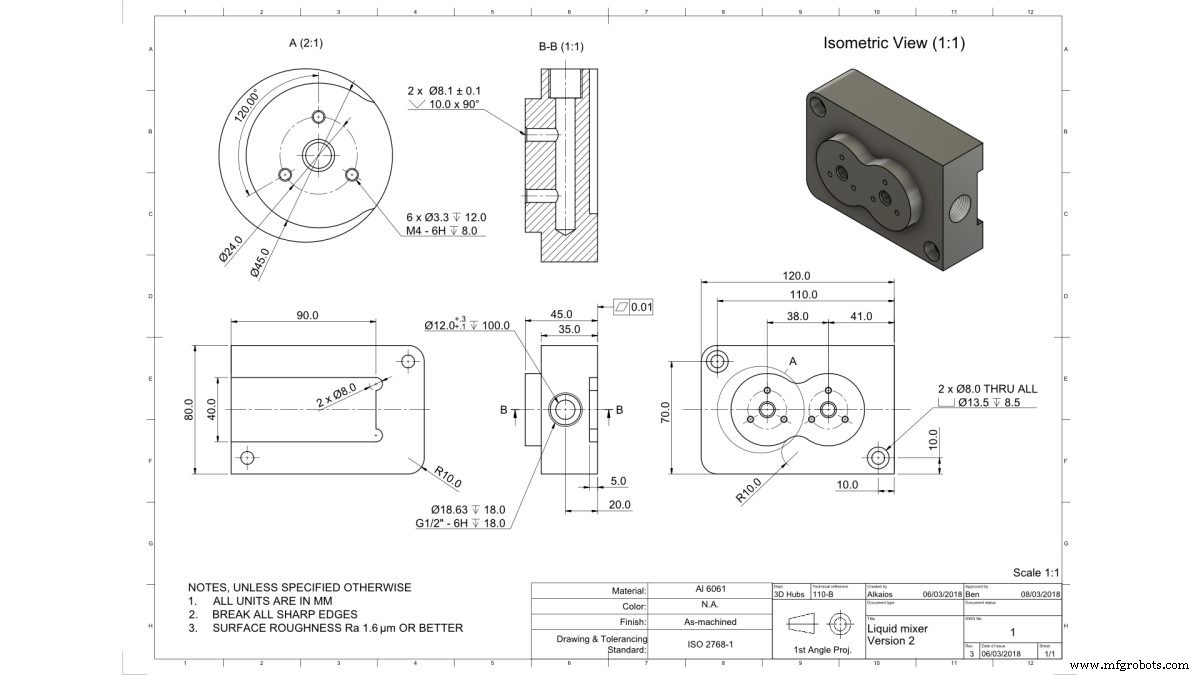
以下の「実際の画面」は、この図面を実際に実行した後のソフト画面です。(アプリ UI は繁体中国語)
01図面をドロップ
アプリを開き、新規案件をクリックすると、広いドラッグ&ドロップのアップロード領域が現れます。ファイルをそのままドラッグするか、クリックして選びます。
- 対応形式(精度順):DWG/DXF(ベクター、最高精度)> PDF > 写真(PNG/JPG)。
- 写真も可:スマホで撮った図面も使えますが、影・遠近・線の重なりで AI が貫通穴と止まり穴を誤識することがあり、写真は人による確認を推奨します。
- 部品番号は自動入力:図面を選ぶと部品番号にファイル名が入り(編集可)、「図面 1 枚だけ」でも読める案件名になります。
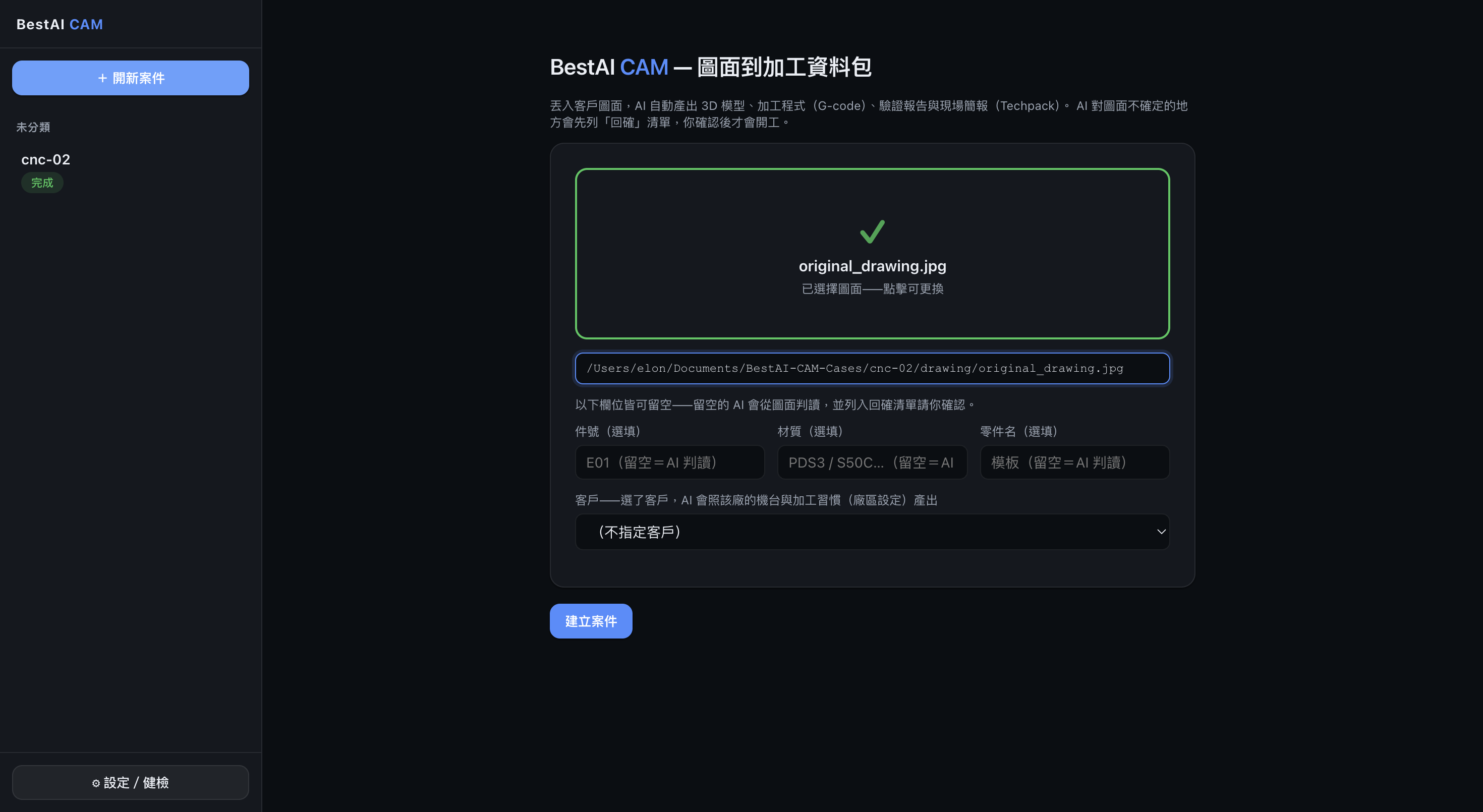
新規案件ウィンドウ:図面をドロップすると緑のチェックとファイル名が表示され、部品番号/材質/部品名はすべて任意、顧客も選べます。右下の青い「案件を作成」が押すボタンです。
02任意項目(すべて空欄で可)
部品番号・材質・部品名はすべて任意です。空欄にすれば AI が図面から判読します——この図面では、材質はアルミ 6061、外形 120×70、各穴径とねじを読み取ります。
- 顧客を選ぶ(推奨):選択すると AI がその工場の工場プロファイル(機械リスト・コントローラ・最大回転数・ゼロ取り習慣)を適用し、Gコードと工具リストが工場の機械に合います。
- 顧客なしでも可:「顧客を指定しない」で自社既定値を使うか、「新規顧客」を 3 問(名称/NDA/Mastercam 利用の有無)で登録できます。
03「案件を作成」を押す——これがボタン
図面があれば「案件を作成」を押せます。押した瞬間に AI が作成を開始し、あなたが追加の指示を入力する必要はありません。この 1 つの操作が、その後の一連の自動工程を起動します。
裏で何をしている?
アプリは「案件=フォルダ」を作成し、ローカルの AI エンジンを駆動して、工場の設定に従ってパッケージを一歩ずつ作成します——すべてあなた自身の PC 上で進行します。
04AI のリアルタイム作成を見る
上部の工程バーがリアルタイムに点灯・進行し、横のタイムラインで AI が各ステップで何をし、どのファイルを生成したかが見えます。操作は不要で、見ているだけで完了します。九つの工程は順に:
| 工程 | このステップの内容 | 成果物 |
|---|---|---|
| ① 開始・工場規則 | 案件フォルダを作成し、図面と工場設定を読み込む | 図面 |
| ② 図面読み取り・計画 | AI が図面を理解し、今後の作業手順を計画 | 作業計画 |
| ③ 3D モデリング | 図面から部品を 3D ソリッドモデルに | 3D モデル(STL) |
| ④ 検証・実測 | AI 自己検査:3D モデル寸法を測定し図面と比較 | 検証・3D 実測 |
| ⑤ Gコード | 工場の機械と工具ライブラリに基づき加工プログラムを生成 | Gコード・工具リスト |
| ⑥ Techpack | 現場向けの加工指示書(PPT/PDF)を生成 | Techpack |
| ⑦ 切削シミュレーション | マウスで回せる 3D 加工アニメーションを生成 | 切削シミュレーション |
| ⑧ Mastercam(任意) | 顧客が使う場合のみ:Mastercam インポートパッケージを生成 | Mastercam パッケージ |
| ⑨ 納品 | 概要レポートにまとめ、案件全体を納品 | 概要 README |
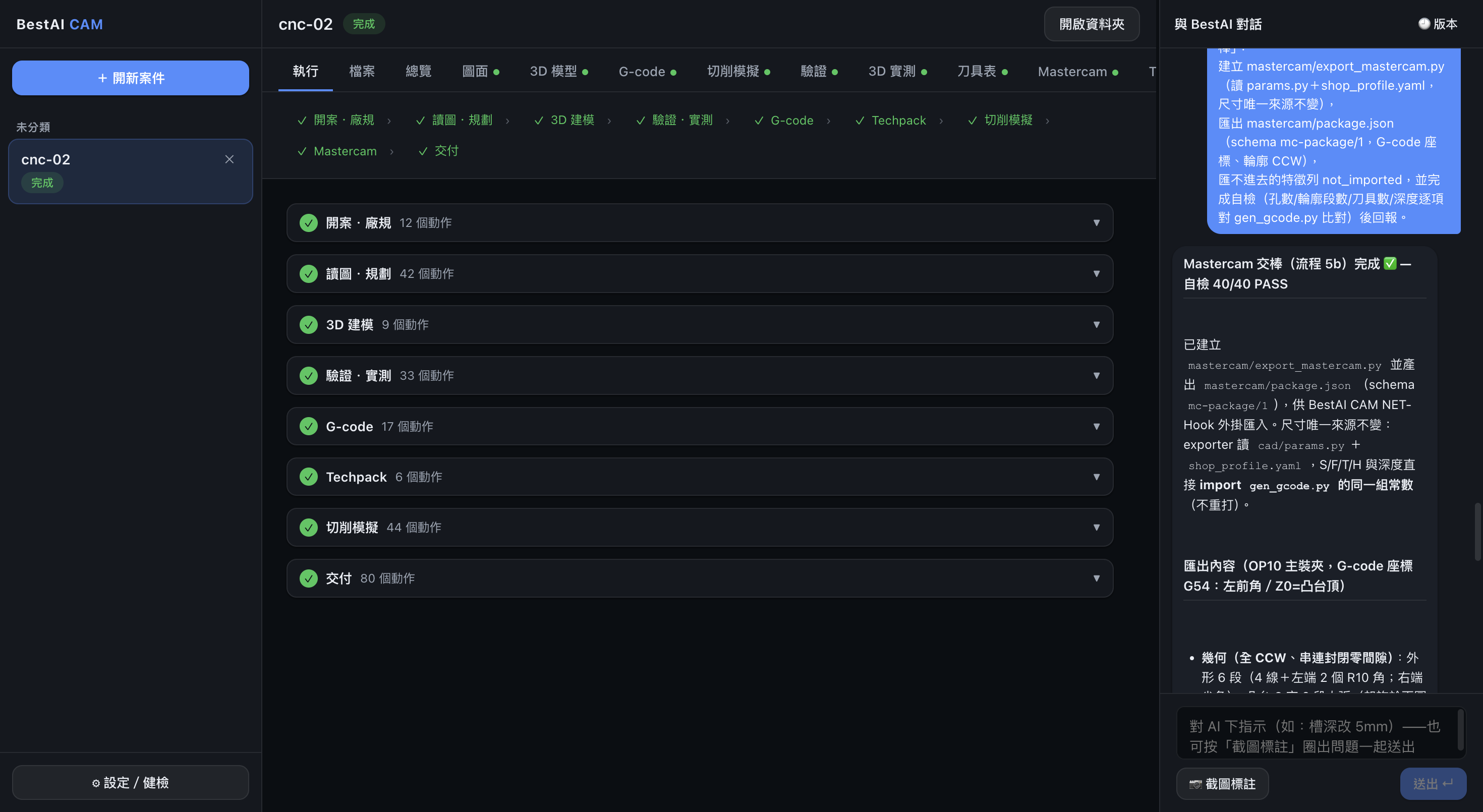
作成中/完了後の実行記録:九工程バーが順に緑に点灯し、タイムラインで各工程のアクション数(図面読み取り・計画 42、切削シミュレーション 44…)が見え、右のチャットは AI の毎回の総括です。
05AI の推定寸法を確認
これが最も重要なステップであり、「AI が加速、専門家が最終判断」の核心です。図面に明確になく、AI が推定(ASSUMED)した寸法はすべて確認カードに一覧化されます。
- 確認まで、案件は加工確定しません——全タブに注意バーが表示されます。
- 項目ごとに確認するか、推定値をワンクリックで採用できます。その後 AI が続行してパッケージを確定します。
- 判断は常にあなたの手に:AI は各推定の根拠を提示し、あなたは確認と承認を行うだけです。
06タブで成果を閲覧
作成が完了したらパッケージポータルに切り替え、各成果をタブで閲覧します。成果のないタブは暗くなり、進捗が一目で分かります。
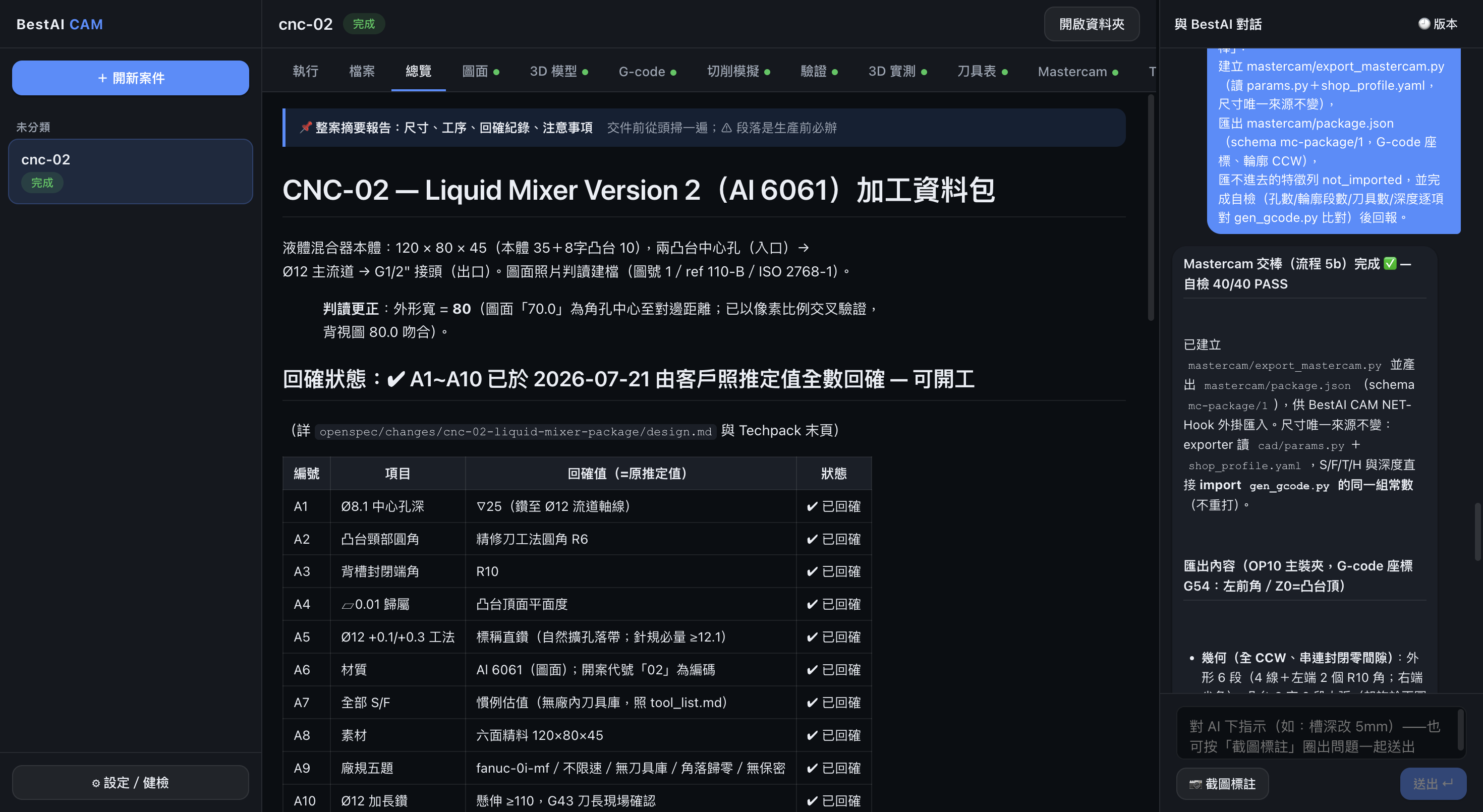
- 概要——案件全体のレポートと要点。
- 図面——元の図面(DXF はアプリ内で拡大・移動可)。
- 3D モデル——マウスで回せるソリッドモデル。
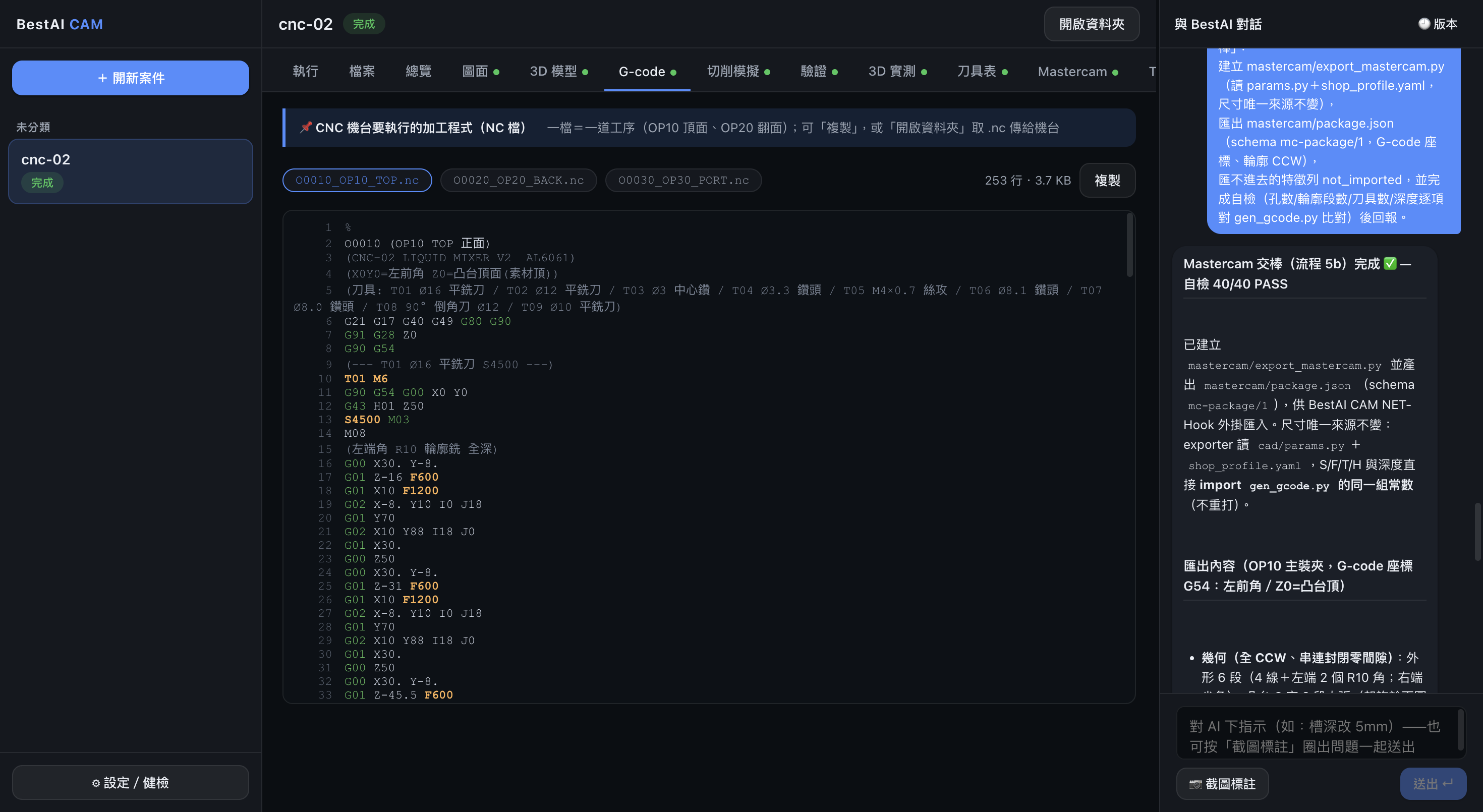
- Gコード——加工プログラム。行番号・構文色付け・コピー・統計付き。
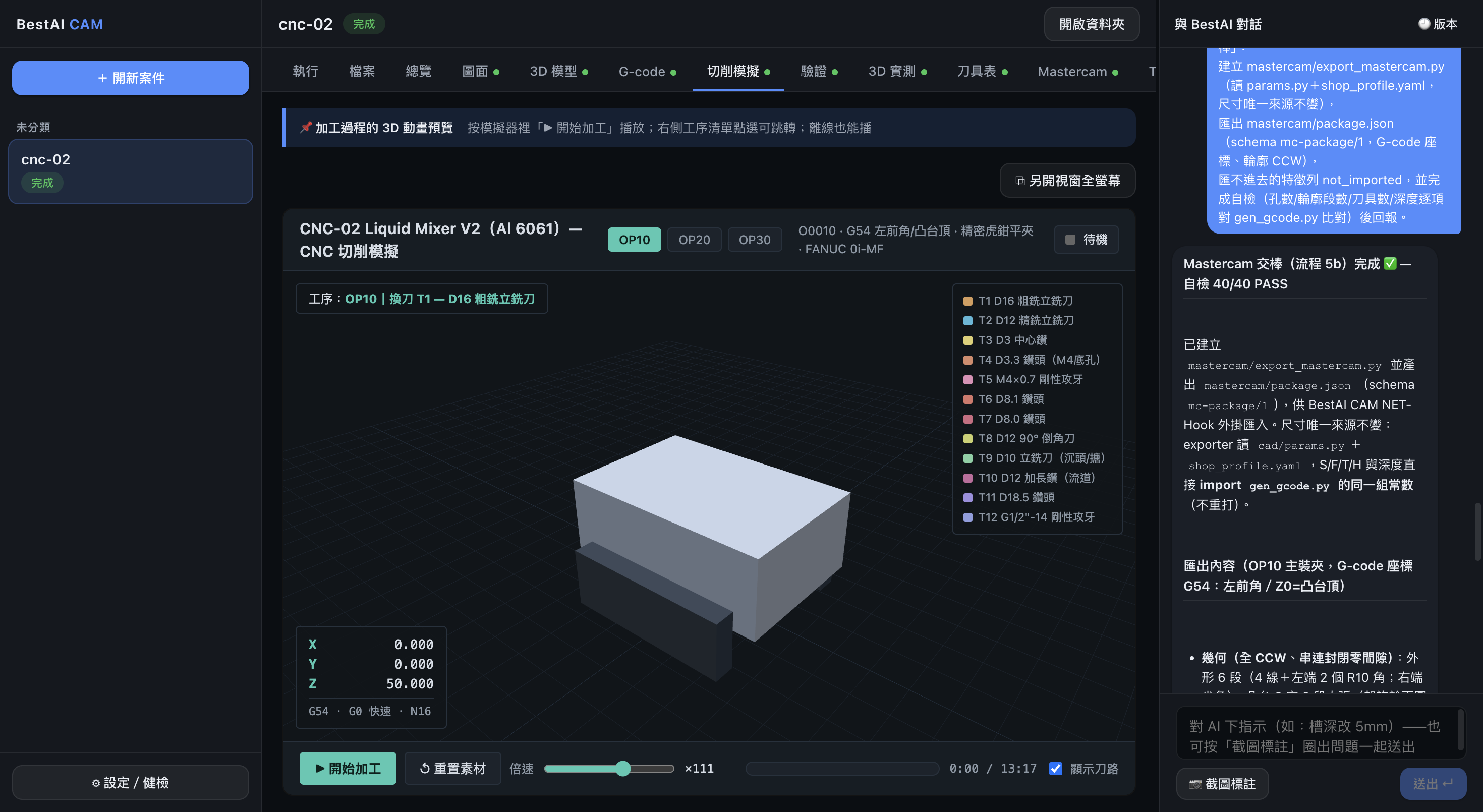
- 切削シミュレーション——加工過程の 3D アニメーション。
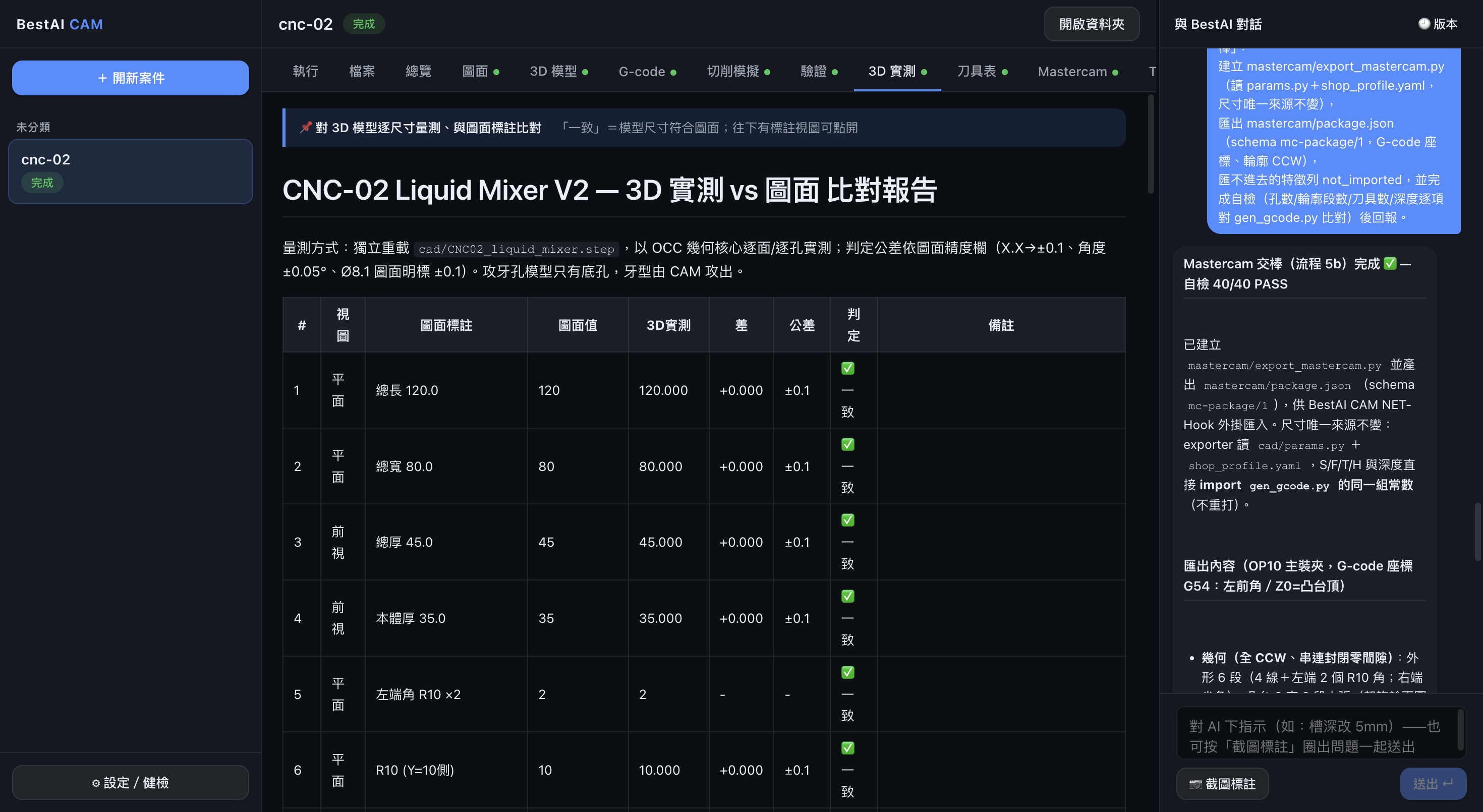
- 検証/3D 実測——AI が 3D モデルを測定し、図面寸法と項目ごとに比較。
- 工具リスト——工場の工具ライブラリに合わせた工具リスト。
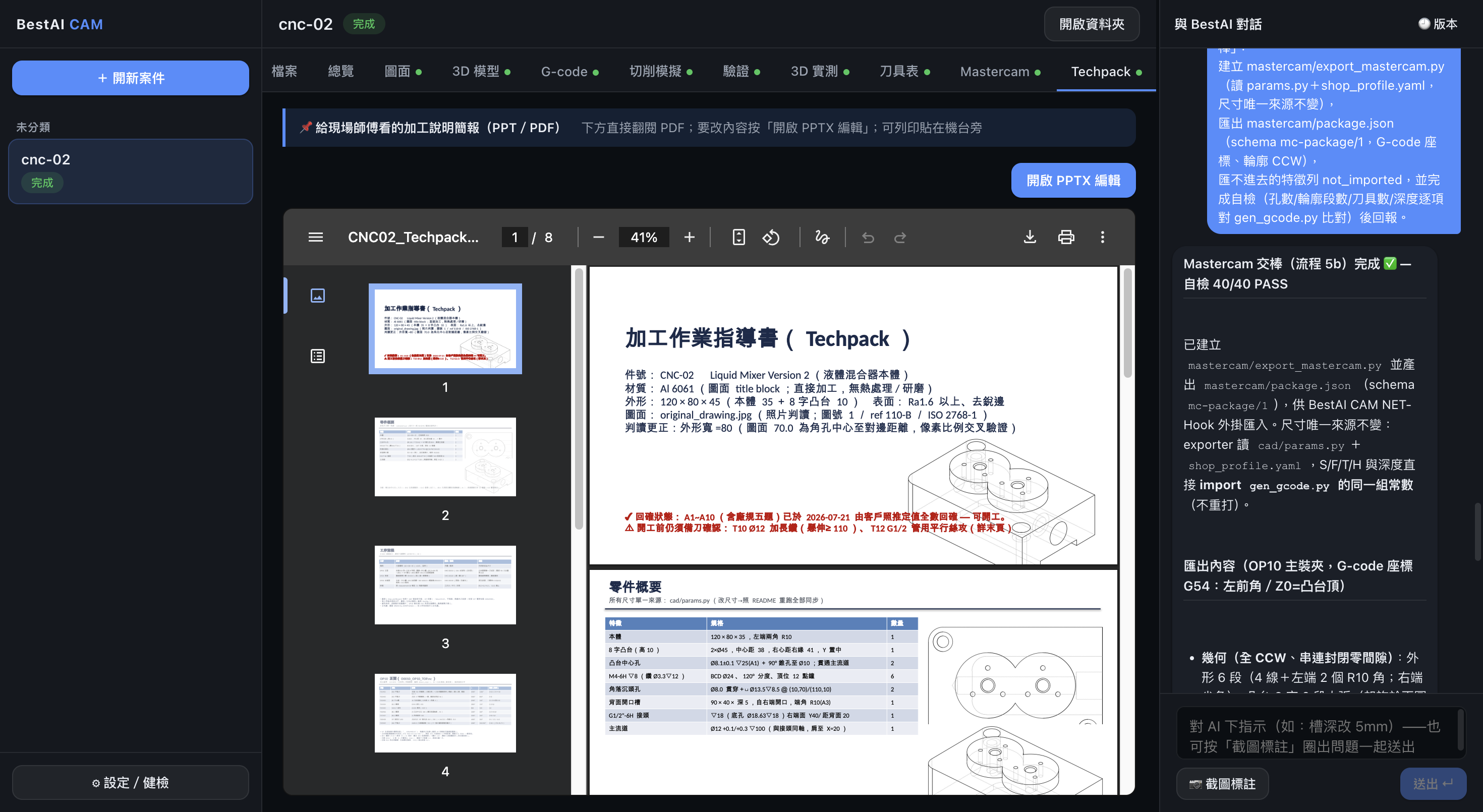
- Techpack——現場向けの加工指示書。
実際の画面 以下は本例(液体ミキサー)の完了後の各タブの実際の画面です:
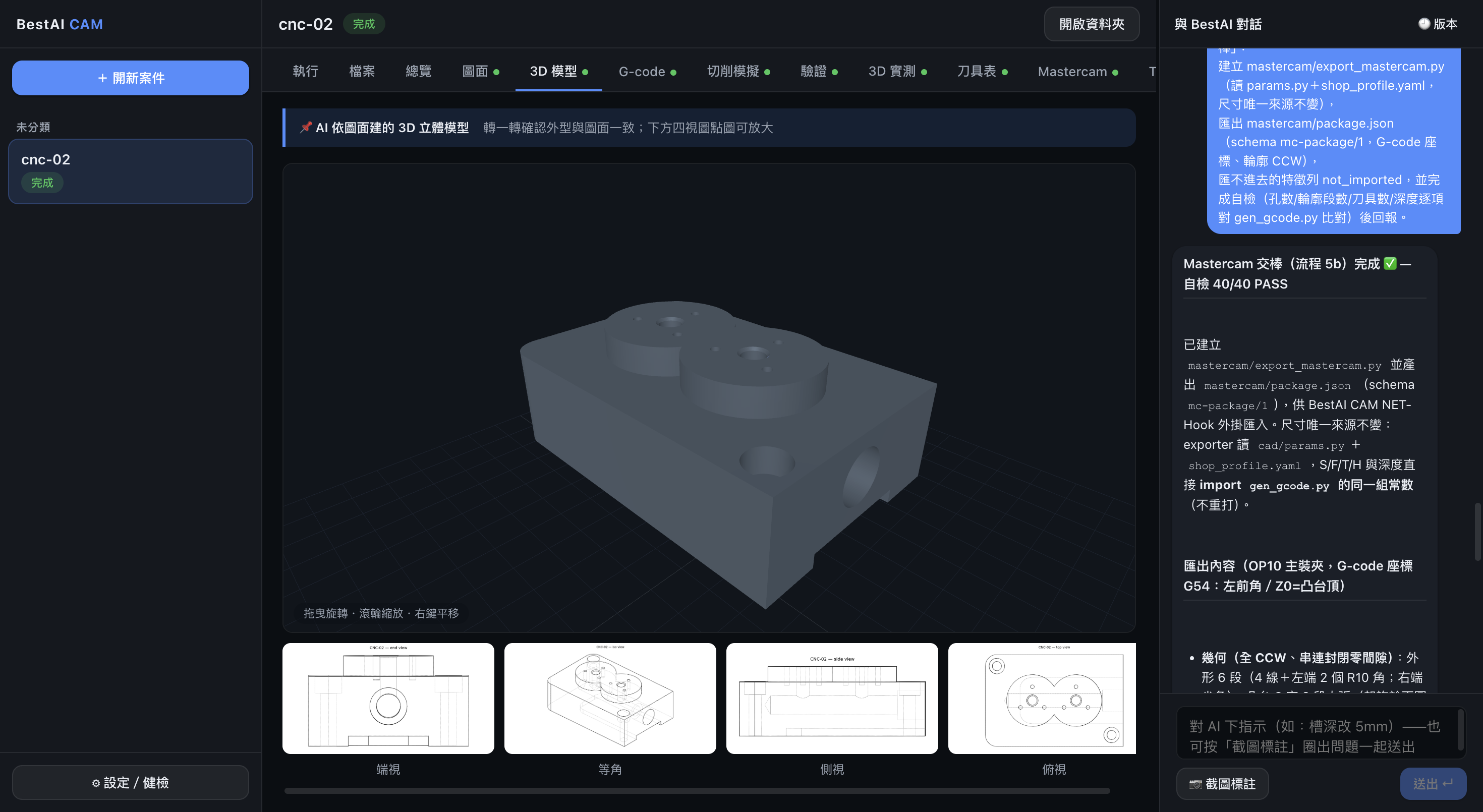
✓一言で
図面をドロップ → 「案件を作成」を押す → 実行を見る → 推定寸法を確認 → タブで成果を閲覧。途中のモデリング・プログラミング・シミュレーション・検証はすべて自動。あなたは最も大切な最終判断を保ちます。