拖入圖面,按一個按鈕,
加工資料包自己長出來
BestAI CAM 是一套桌面軟體。你只要把客戶圖面拖進視窗、按下「建立案件」,AI 就會依你廠的機台與刀具庫,一路把 3D 模型、G-code、切削模擬與尺寸驗證做完,最後彙整成可分頁瀏覽的完整加工資料包。下面用一張真實圖面,帶你走完每一步。
本篇範例圖面
Liquid mixer(Version 2)・鋁 6061・120mm 長・含兩處 Ø35.1 搪孔、M4 螺紋孔、2×Ø8.0 通孔,表面 Ra 1.6μm。這是一張含公差、螺紋與去毛邊註記的典型 CNC 加工圖。
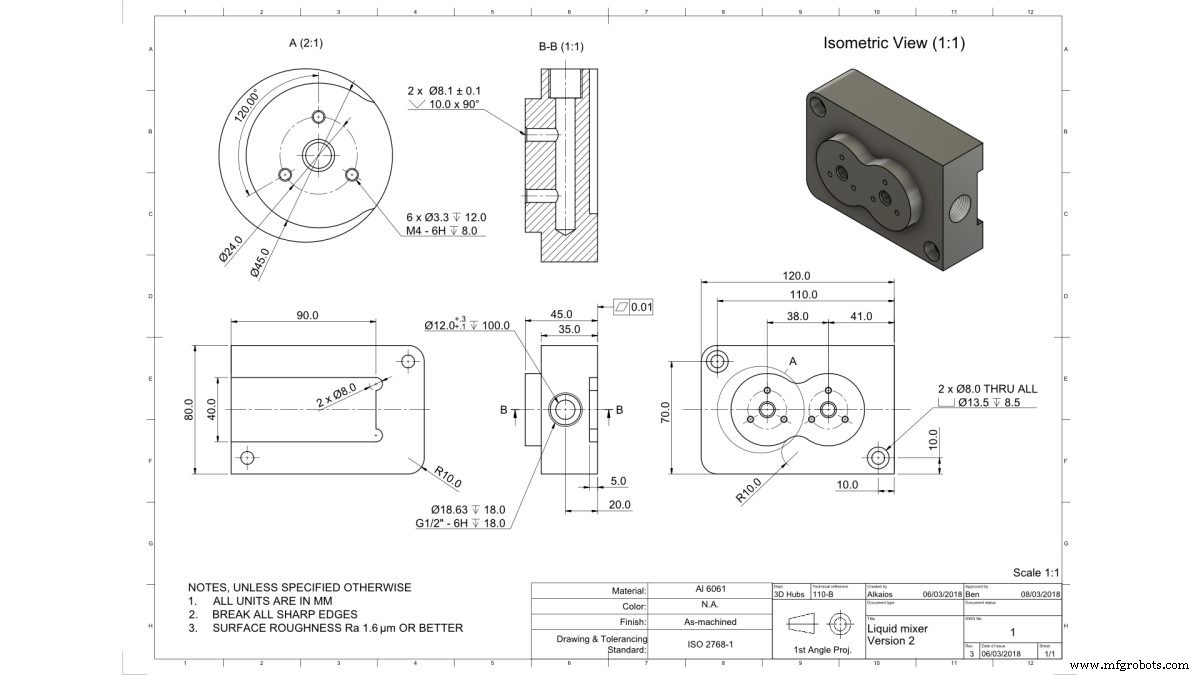
本頁標示「實際畫面」的截圖,都是這張圖面實際跑完後的軟體畫面。
01拖入圖面
開啟軟體、按「+開新案件」,會看到一塊大面積的拖放上傳區。把圖面檔案直接拖進去,或點擊選檔即可。
- 支援格式(依精度優先序):DWG/DXF(向量圖,最準)> PDF > 照片(PNG/JPG)。
- 照片也行:手機拍的圖面能用,但陰影、透視、線條重疊可能讓 AI 誤判通孔/盲孔——照片建議事後人工覆核。
- 件號自動帶入:選了圖面,件號會自動填成檔名(可改),所以「只丟一張圖」也會有可讀的案件名。
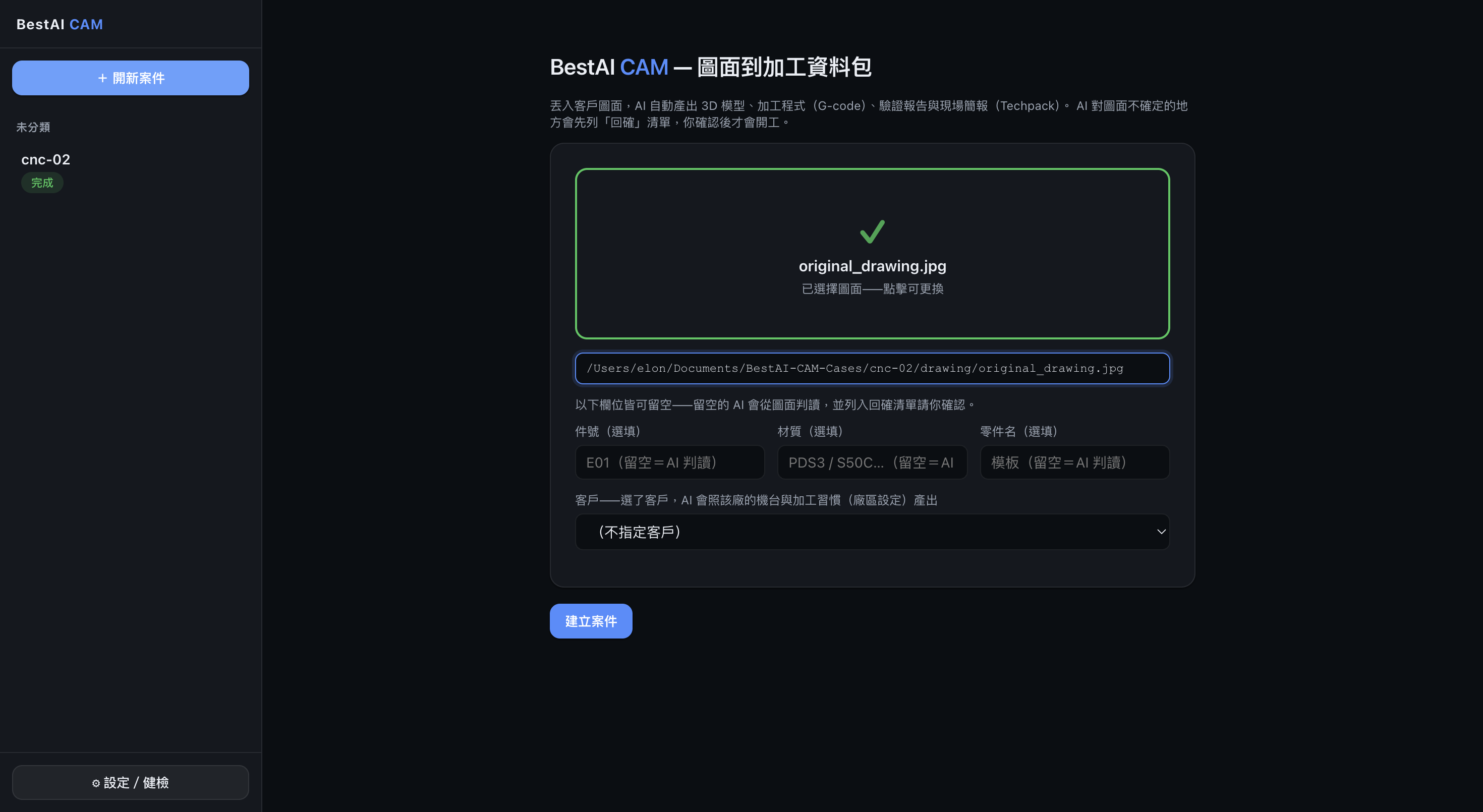
開案視窗:圖面拖進來就出現綠勾與檔名;件號/材質/零件名都標「選填」,客戶可選;右下角那顆藍色「建立案件」就是你要按的按鈕。
02選填資訊(可以全部留空)
件號、材質、零件名都是選填。留空就由 AI 從圖面自己判讀——例如這張圖,AI 會讀出材質是鋁 6061、外形 120×70、各孔徑與螺紋。
- 選擇客戶(建議):選定客戶後,AI 會套用該廠的廠區設定檔(機台清單、控制器、轉速上限、歸零習慣),產出的 G-code 與刀具表就對得上你的機台。
- 沒有客戶也行:可選「不指定客戶」用本廠預設,或「新客戶」用 3 題(名稱/NDA/是否用 Mastercam)快速建檔。
03按「建立案件」——這就是那顆按鈕
只要有圖面,「建立案件」就能按。按下去的瞬間,AI 開始建檔,你不用再輸入任何指令。這一個動作,就啟動了後面整條自動流程。
它在背後做什麼?
軟體會建立一個「案件即資料夾」,驅動本機的 AI 引擎,依你廠的設定照標準流程一步步把資料包做出來——全程在你自己的電腦上進行。
04看 AI 即時建檔
畫面頂部有一條流程步驟條,會即時亮燈推進;旁邊的時間軸看得到 AI 每一步在做什麼、產出了哪些檔案。你不必操作,看著它跑完即可。九個階段依序是:
| 階段 | 這一步在做什麼 | 產出 |
|---|---|---|
| ① 開案・廠規 | 建立案件資料夾、讀入圖面與你廠的機台設定 | 圖面 |
| ② 讀圖・規劃 | AI 讀懂圖面、規劃接下來的工作步驟 | 工作計畫 |
| ③ 3D 建模 | 依圖面把零件做成 3D 立體模型 | 3D 模型(STL) |
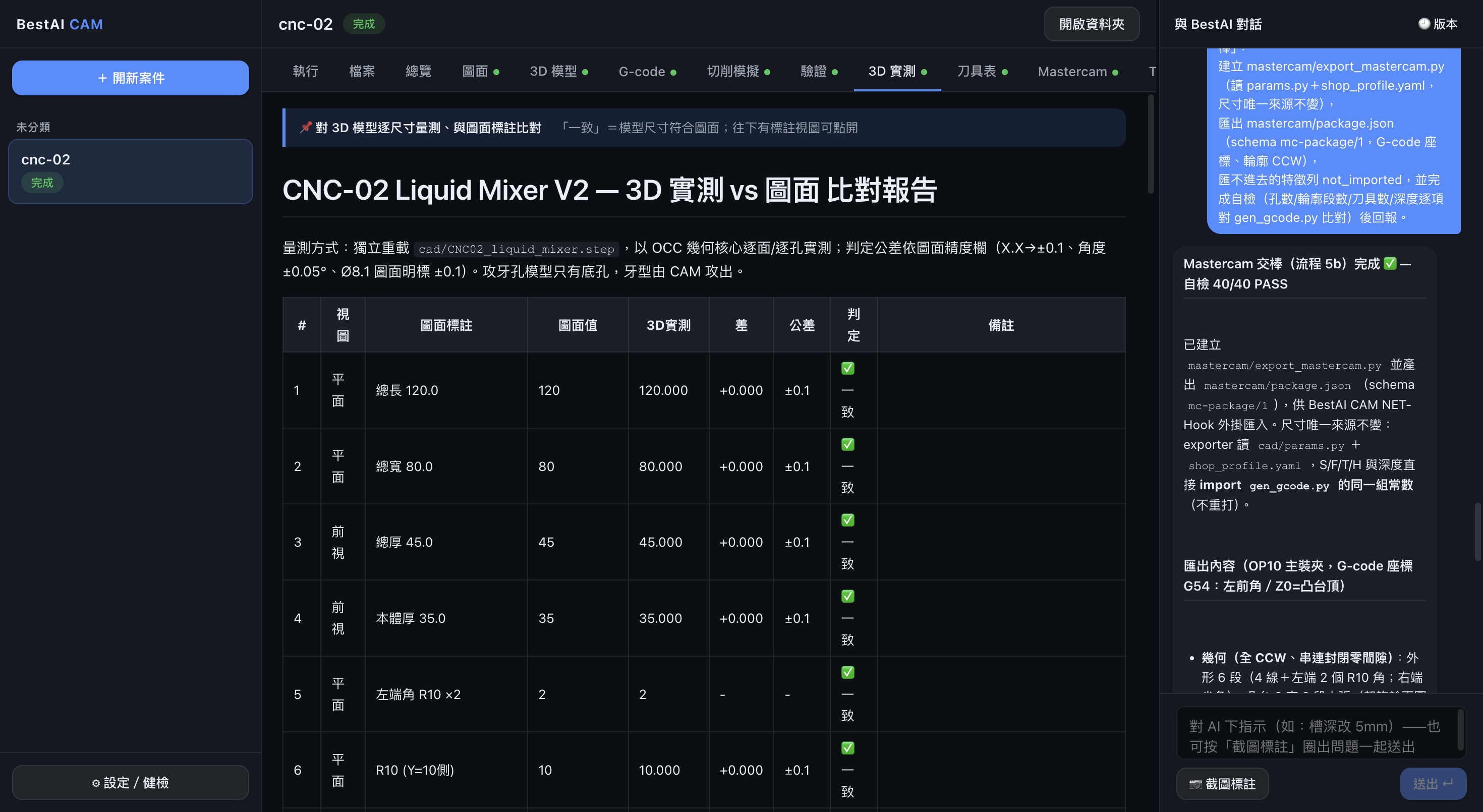
| ④ 驗證・實測 | AI 自我檢查:量測 3D 模型尺寸並與圖面比對 | 驗證報告・3D 實測 |
| ⑤ G-code | 依你廠的機台與刀具庫,產出要跑的加工程式 | G-code・刀具表 |
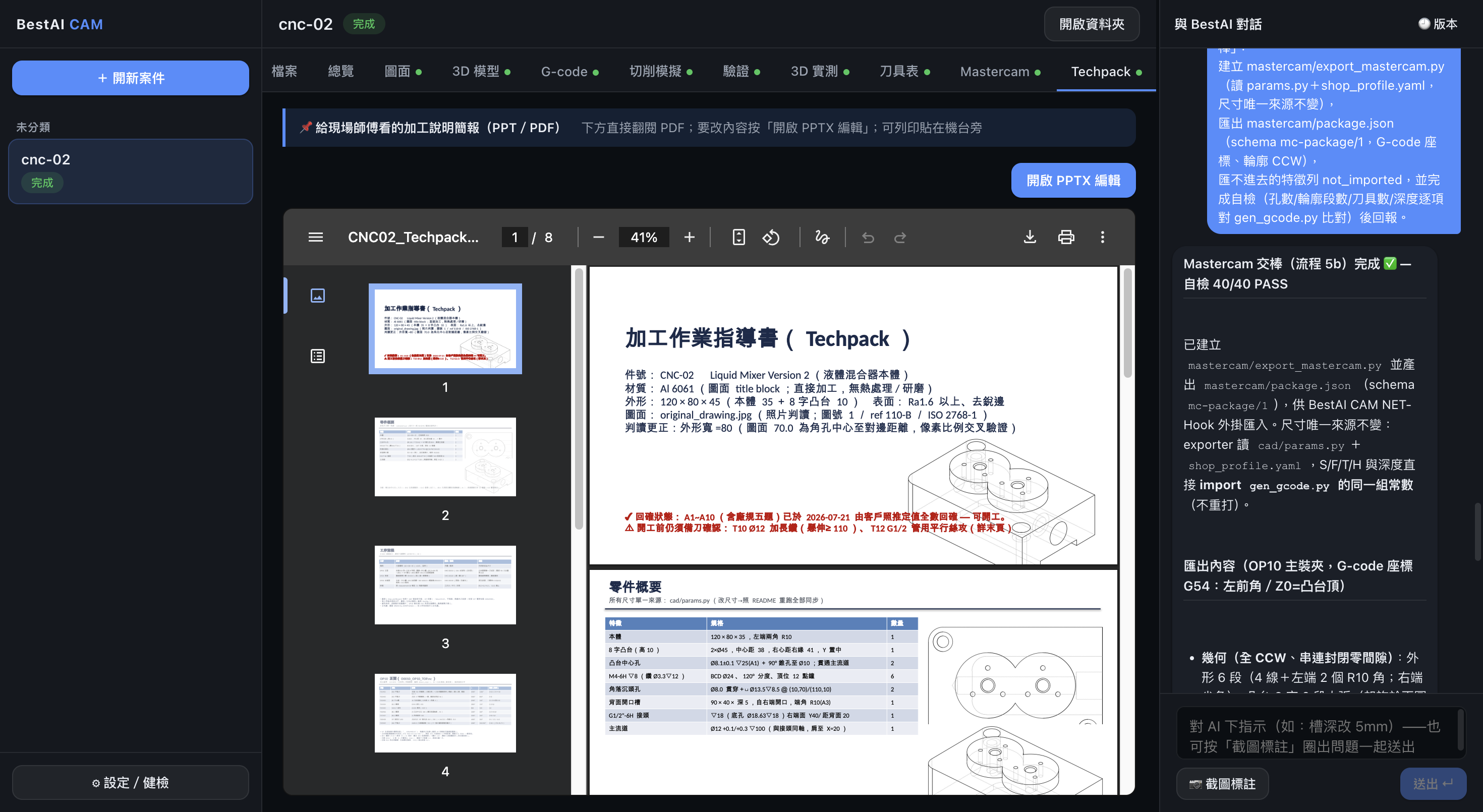
| ⑥ Techpack | 產出給現場的加工說明簡報(PPT/PDF) | Techpack |
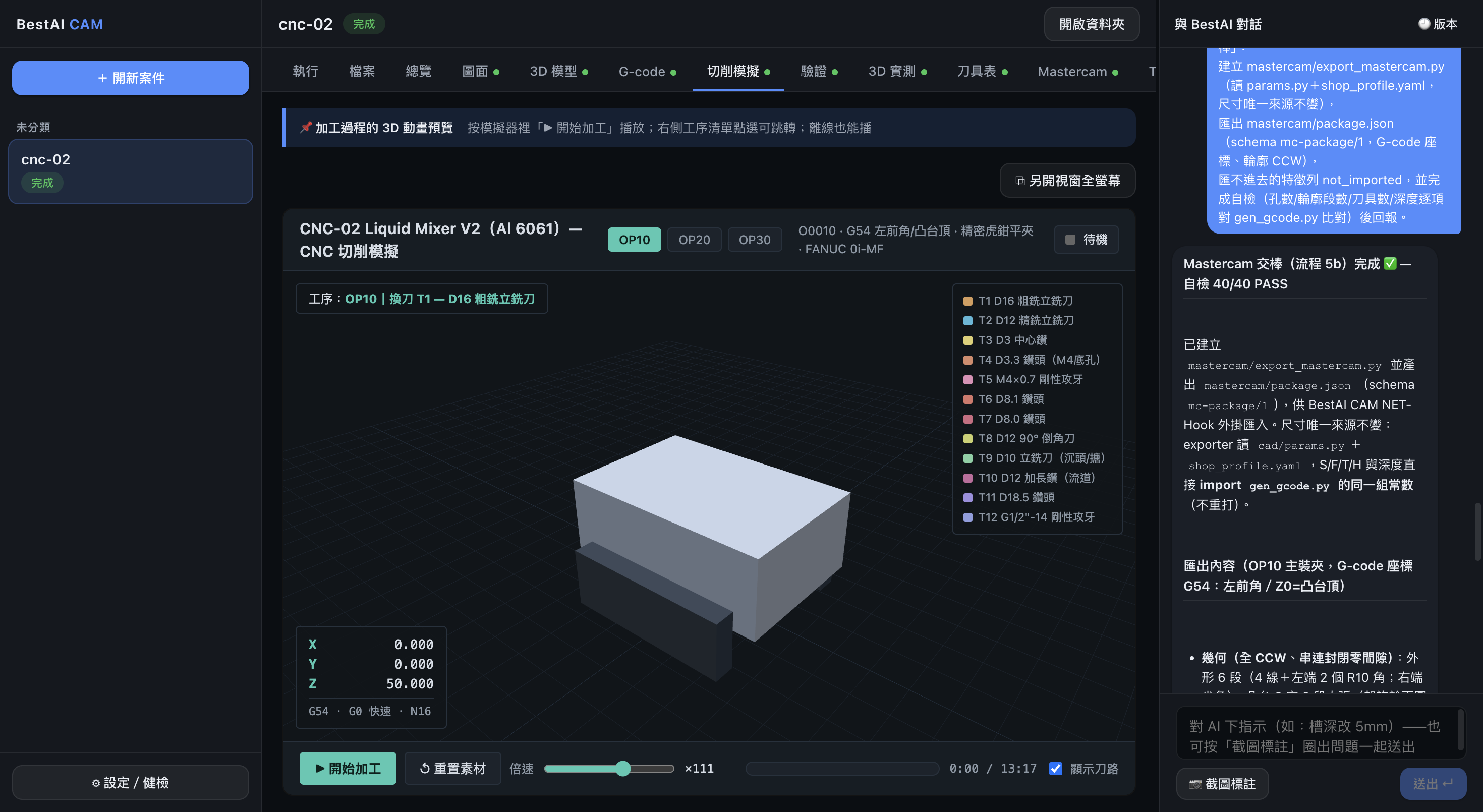
| ⑦ 切削模擬 | 產出可用滑鼠轉的 3D 加工過程動畫 | 切削模擬 |
| ⑧ Mastercam(選配) | 客戶有用才做:產出 Mastercam 匯入包 | Mastercam 包 |
| ⑨ 交付 | 彙整成總覽報告,整案交付 | 總覽 README |
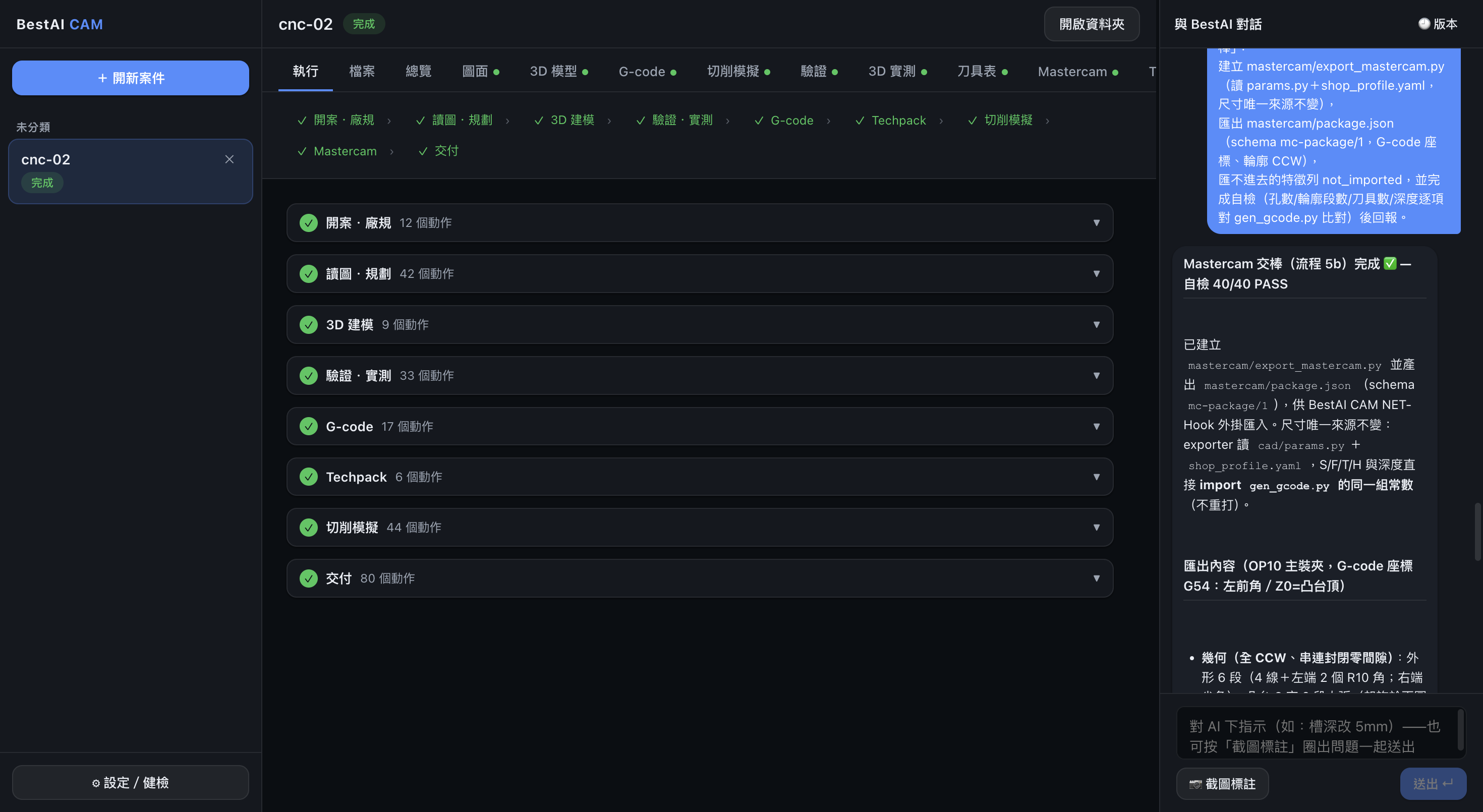
建檔中/完成後的執行紀錄:頂部九階段步驟條逐一亮綠 ✓,時間軸看得到每階段做了幾個動作(讀圖・規劃 42 個、切削模擬 44 個…),右側對話欄是 AI 每回合的收尾總結。
05回確 AI 推定的尺寸
這是最重要的一步,也是「AI 加速、人做最終判斷」的關鍵。凡是圖面沒標清楚、由 AI 推定(ASSUMED)的尺寸,都會被抓出來以回確卡片列給你確認。
- 回確前,案件不會定案上機——每個分頁都掛著提醒。
- 你可以逐項確認,或用「照推定值」快速通過;改完後 AI 續跑、把資料包定案。
- 判斷權始終在你手上:AI 把每個推定的依據攤開,你只需審核與拍板。
06分頁瀏覽完整成果
建檔完成後,切到資料包 Portal,用分頁瀏覽每一項產出。沒產出的分頁會變暗,一眼看得出進度。
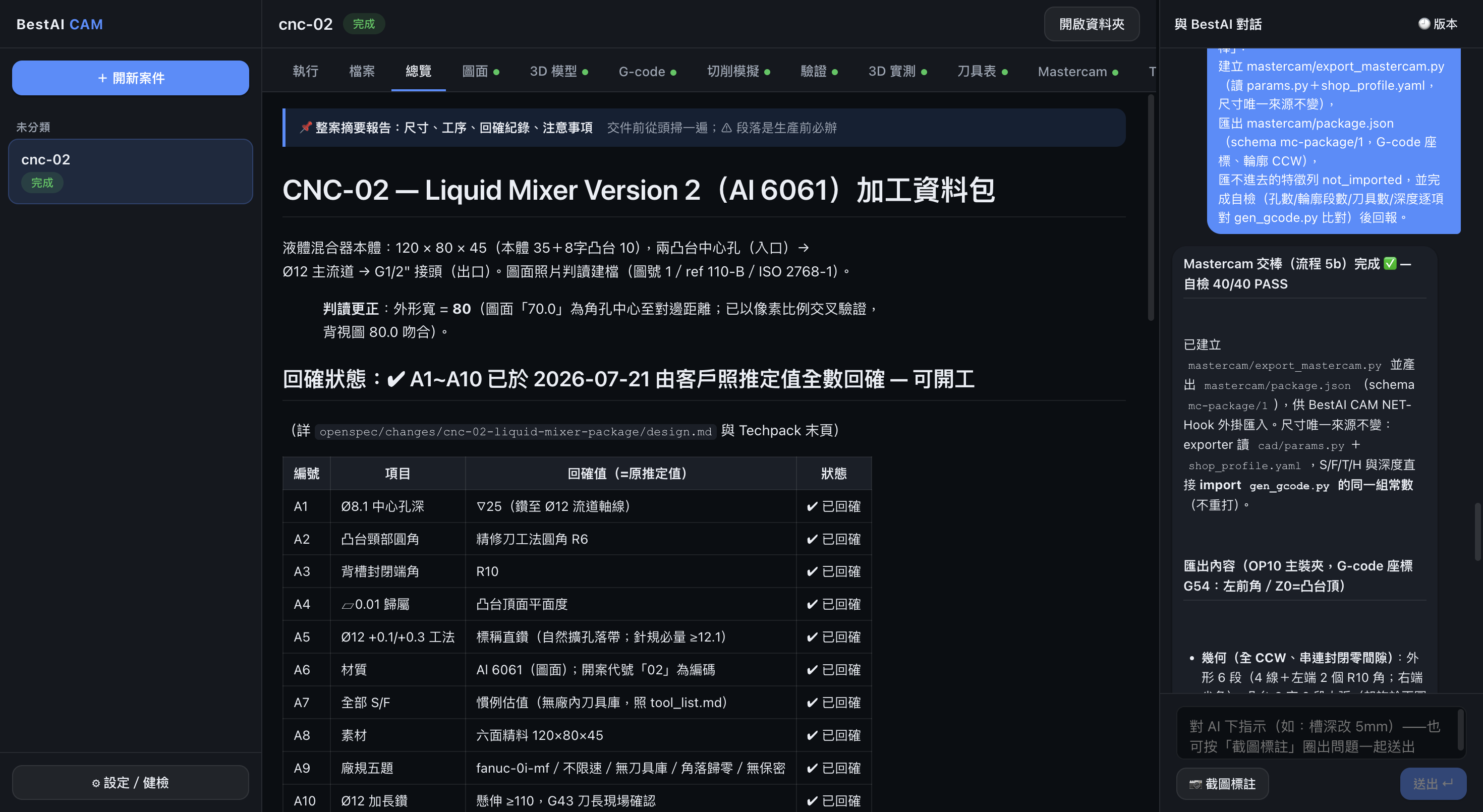
- 總覽——整案報告與重點摘要。
- 圖面——原始圖面(DXF 可在軟體內縮放平移檢視)。
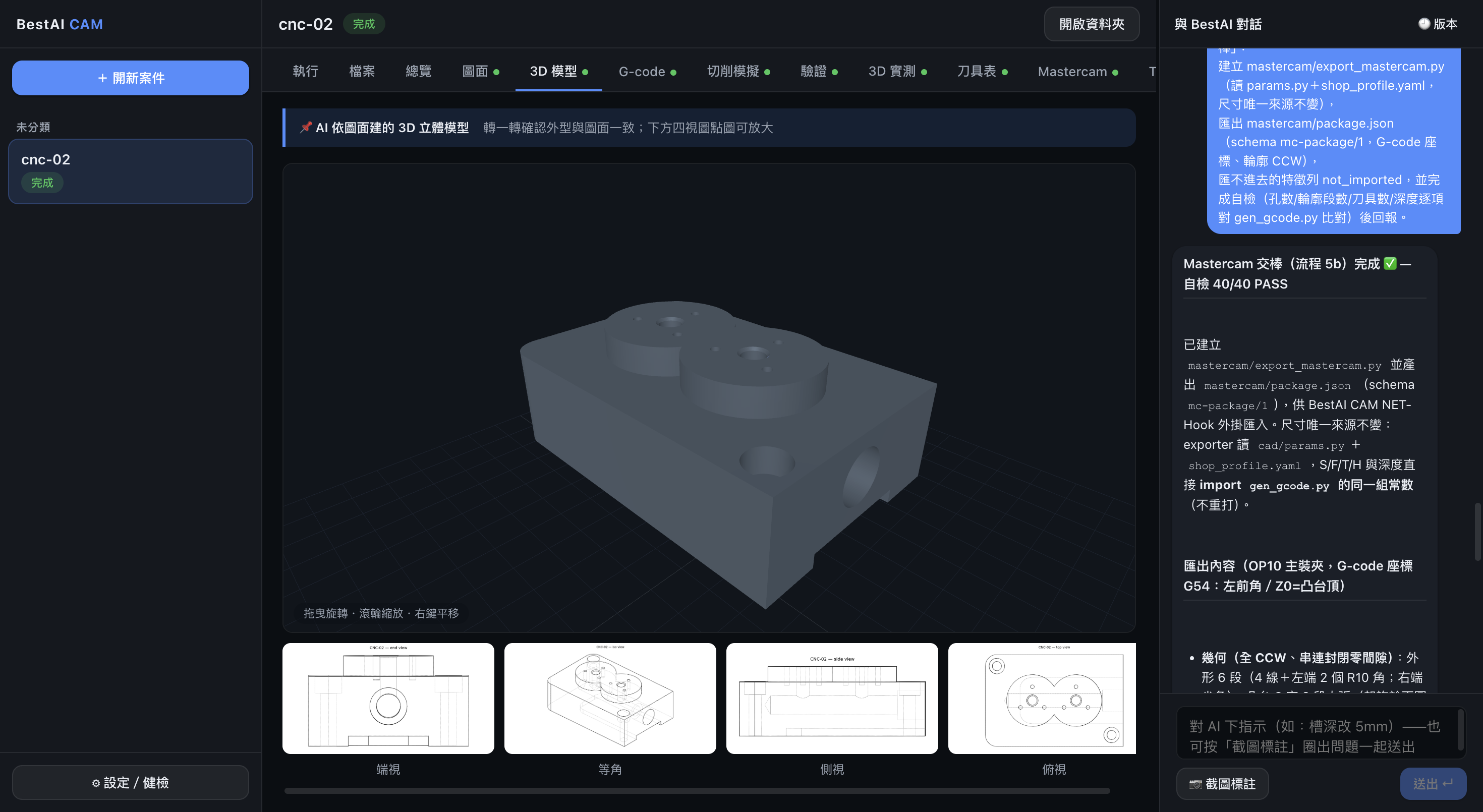
- 3D 模型——用滑鼠轉的立體模型。
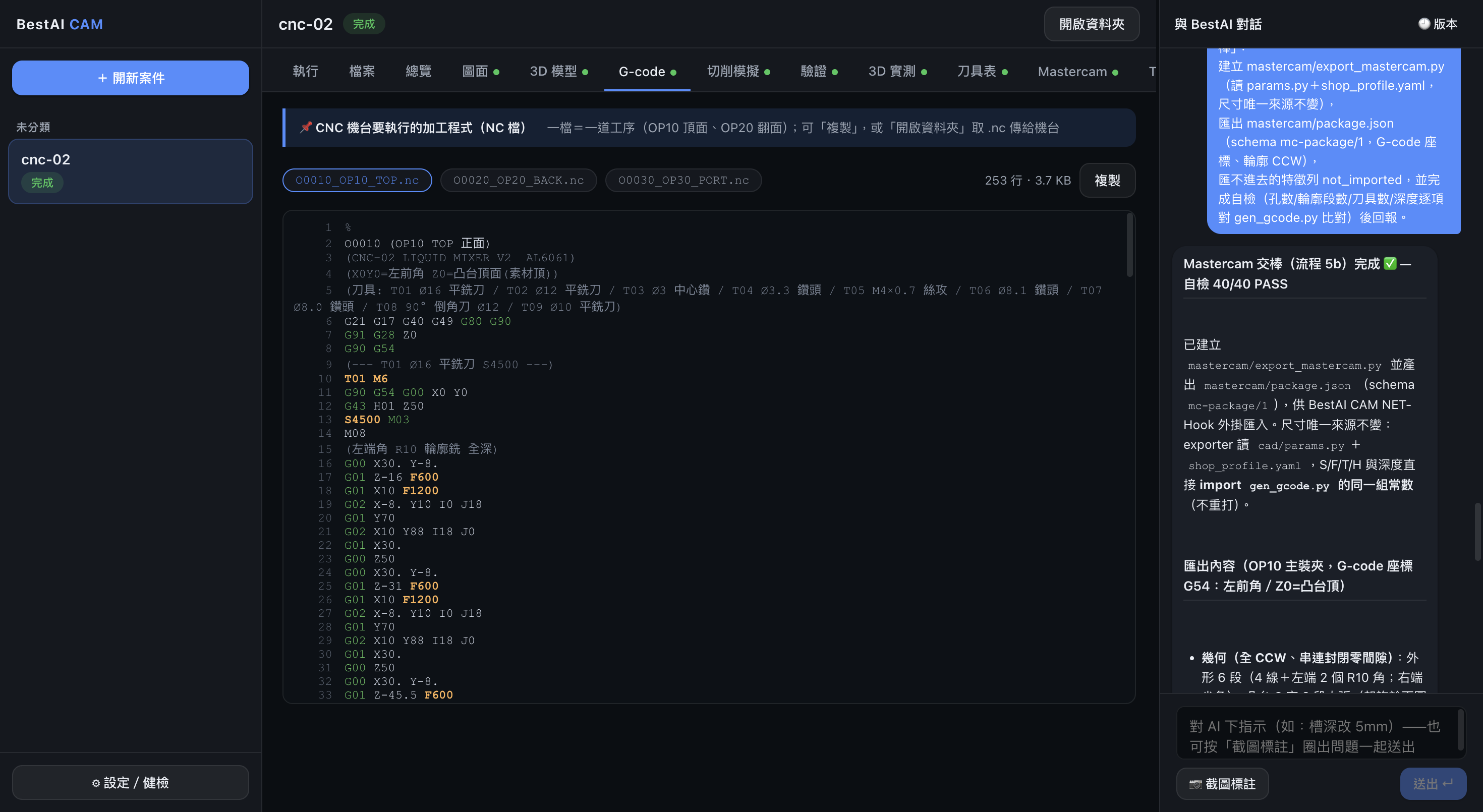
- G-code——加工程式,含行號、語法上色、複製與統計。
- 切削模擬——3D 加工過程動畫。
- 驗證 / 3D 實測——AI 量測 3D 模型並與圖面尺寸逐項比對。
- 刀具表——依你廠刀具庫對應的刀具清單。
- Techpack——給現場的加工說明簡報。
實際畫面 以下是本範例(Liquid mixer)完成後,各分頁的真實畫面:
✓一句話總結
拖入一張圖 → 按「建立案件」→ 看它跑 → 回確推定尺寸 → 分頁看成果。中間的建模、寫程式、模擬、驗證,全部自動;你保留最重要的那件事:最終判斷。